Tu perfil — la sección “Yo”
La pestaña Yo (barra inferior en móvil, menú lateral en escritorio) reúne todo lo personal: tu sesión, tu librería y los ajustes de la app.
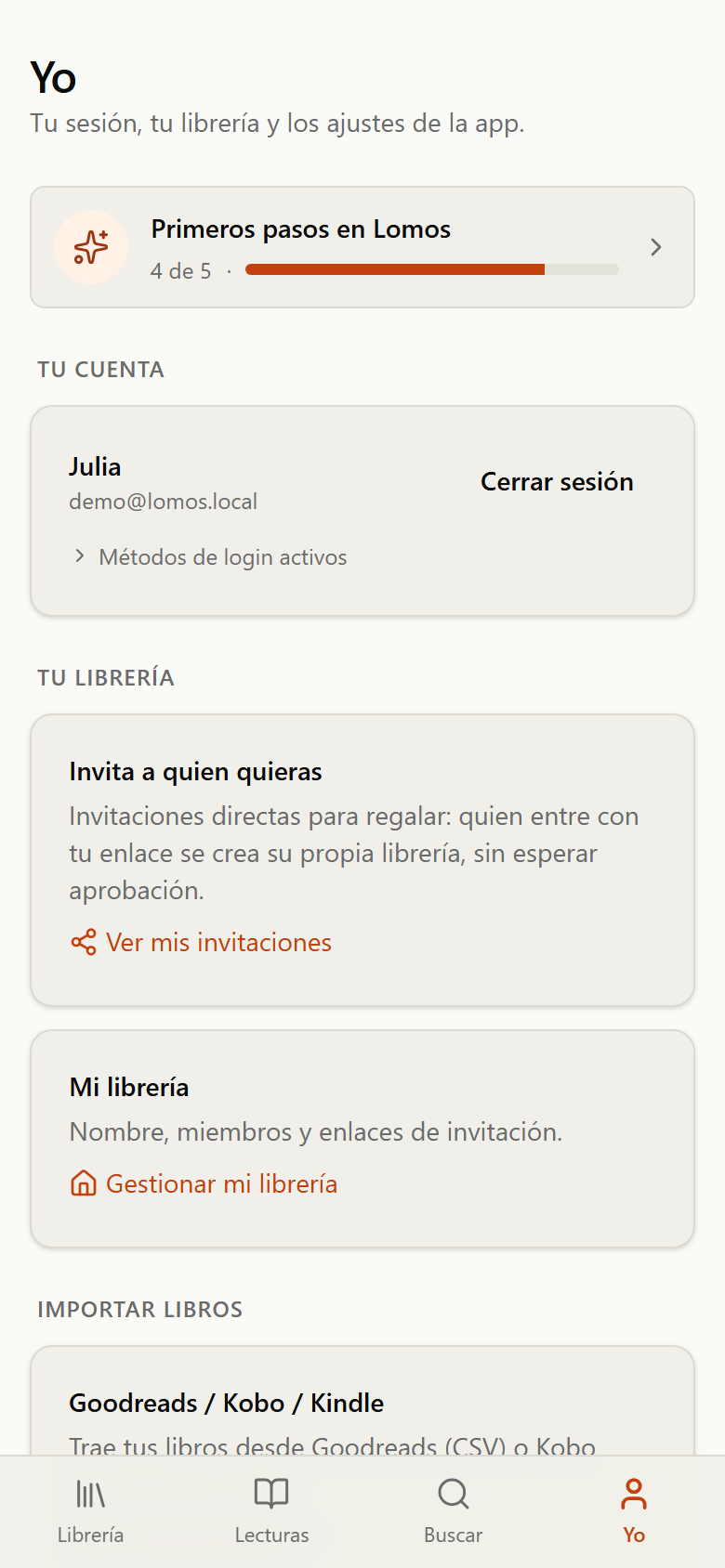
Primeros pasos
Arriba, una lista de tareas que se van tachando: añadir el primer libro, importar tu historial, invitar a alguien, marcar una lectura… Ciérrala con la × cuando te sobre; se recupera desde Ajustes → Primeros pasos.
Tu cuenta
Tu nombre, tu email y el botón de Cerrar sesión. Desplegando “Métodos de login activos” ves con qué has entrado (Google, contraseña, enlace mágico) — útil si no recuerdas cómo te diste de alta.
Tu librería
Una lista de accesos, una fila por cosa:
- Mi librería. Nombre de la casa, miembros y enlaces para que alguien se una a la tuya. Ver Compartir tu librería.
- Invitaciones. Para regalar Lomos: quien entre con tu enlace se crea su propia librería. Ver Invitar a quien quieras.
- Importar libros. Desde Goodreads (el CSV que exportas de tu cuenta)
o Kobo (el archivo
KoboReader.sqlitedel eReader). Detalle en Importar. - Estadísticas — libros por año, páginas, top autorías, reto anual, resumen del mes. Ver Estadísticas.
- Prestados ahora — lo que has prestado y sigue fuera. Solo aparece si usas los préstamos.
Mi librería e Invitaciones son dos cosas distintas y es el punto donde más gente se confunde: una suma a alguien a la librería que ya tienes, la otra regala una librería nueva.
Ajustes
- Tema: Claro / Oscuro / Sistema. Se guarda en el dispositivo, así que puedes tenerlo oscuro en el móvil y claro en el portátil.
- Lomos abre por: Librería o Lecturas. Si usas la app sobre todo como diario de lectura, elige Lecturas.
- Primeros pasos: muestra u oculta la guía de bienvenida de esta misma página.
Funciones avanzadas
Dos funciones que no todo el mundo necesita y que por eso vienen apagadas en una cuenta nueva. Si ya las estabas usando, las verás encendidas.
- Préstamos — apuntar a quién le dejas un libro. Ver Préstamos.
- Escaneo de estantería — identificar varios libros con una foto. Necesita una clave propia de Gemini. Ver Escanear estantería.
Apagar una función solo esconde sus botones: lo que ya tengas guardado (por ejemplo, un préstamo apuntado) sigue ahí y se sigue viendo.
Mantenimiento
Plegado por defecto. Herramientas para arreglar fichas a granel, sobre todo después de un import grande:
- Wizard de portadas — recorre los libros sin portada y te propone candidatas para aceptar o descartar de una en una.
- Buscar portadas faltantes — barrido automático de las que se puedan resolver sin preguntarte.
- Enriquecer fichas — completa sinopsis, editorial, páginas y año desde Open Library y Google Books.
Privacidad y datos
También plegado. Aquí está lo que hace con tus datos:
- Exportar mis datos — descarga un JSON con todo lo tuyo.
- Audit log de la beta — registro de las acciones de tu cuenta.
- Diagnóstico técnico — información de tu sesión para pegarla en un reporte de bug.
Detalle en Tus datos.
Ayuda
Enviar sugerencia es un formulario directo: ideas, bugs, lo que sea. Va a mi bandeja, no a un buzón automático. Debajo, Ver changelog abre la lista de cambios de cada versión.
Versión y caché
Al final de la página está la versión instalada y un botón Limpiar caché: fuerza a la app a volver a descargarse. Úsalo si hay una versión nueva y sigues viendo la antigua.
Zona peligrosa
Plegada, al final, en granate. Contiene Borrar toda mi librería y Borrar mi cuenta. Las dos piden que escribas una frase de confirmación y no tienen deshacer — ver Tus datos antes de tocarlas.